소니 제품을 사용해주시는 고객님들께 감사의 말씀을 드립니다.
INZONE H9 II(WH-G910N) 사용자분들을 위한 안드로이드 스마트폰 블루투스 연결 방법을 안내 드리오니, 아래 사항을 참고 바랍니다.
연결하려는 장치를 등록하는 작업을 "페어링"이라고 합니다. 처음으로 헤드셋과 함께 사용하려면 장치를 먼저 페어링하십시오.
조작을 시작하기 전에 다음을 확인하십시오:
- 스마트폰과 헤드셋 사이의 거리가 1m 이내입니다.
- 헤드셋이 충분히 충전되어 있습니다.
- 스마트폰 사용 설명서가 곁에 있습니다.
1
헤드셋을 켭니다.
전원 버튼(A)을 약 2초 이상 길게 누릅니다.
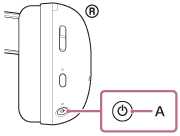
헤드셋이 켜졌음을 나타내는 알림 사운드가 들립니다.
전원 표시등이 흰색으로 두 번 깜박입니다.
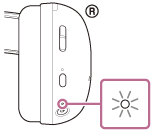
블루투스 표시등이 꺼지면 2단계로 진행합니다.
블루투스 표시등이 파란색으로 켜지면 3단계로 진행합니다.
2
블루투스 모드를 켭니다.
블루투스 버튼(B)을 약 2초간 길게 누릅니다.
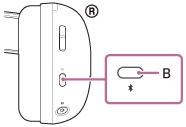
블루투스 모드가 켜져 있음을 알리는 알림음이 들립니다.
블루투스 표시등이 파란색으로 두 번 깜박인 후 천천히 깜박입니다.
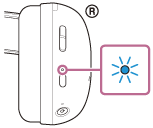
다음과 같은 경우 헤드셋이 자동으로 페어링 모드로 전환됩니다: 4단계로 진행합니다.
- 헤드셋 구매 후 처음으로 헤드셋을 장치와 페어링하는 경우
- 헤드셋을 초기화하고 모든 페어링 정보를 지운 후
추가 장치를 페어링하려는 경우 헤드셋에 이미 다른 장치에 대한 페어링 정보가 있는 경우 3단계로 진행합니다.
3
헤드셋에서 페어링 모드로 들어갑니다.
Bluetooth 버튼을 약 5초간 길게 누릅니다.
블루투스 표시등이 파란색으로 두 번 연속 깜박임을 반복합니다. "Pairing" (Pairing) 음성 안내가 나옵니다.
4
Android 스마트폰이 잠긴 경우 화면잠금을 해제합니다.
5
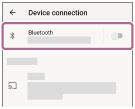
Android 스마트폰 화면에서 다음 항목을 선택합니다.
[Settings] - [Device connection] - [Bluetooth]
6
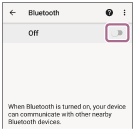
스위치를 터치하여 기능을 켭니다.
[Settings] - [Device connection] - [Bluetooth]
7
스위치를 터치하여 기능을 켭니다.
[Settings] - [Device connection] - [Bluetooth]
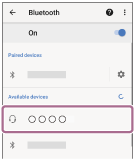
암호(*)를 입력해야 하는 경우 "0000"을 입력하십시오.
헤드셋과 스마트폰이 서로 페어링되고 연결됩니다.
블루투스 표시등이 파란색으로 약 5초 동안 빠르게 깜박인 후 느리게 깜박이는 상태로 바뀝니다. 헤드셋에서 연결이 설정되었음을 알리는 알림음이 들립니다.
*암호는 "패스코드", "PIN 코드", "PIN 번호" 또는 "비밀 번호"라고도 합니다.
연결되지 않으면 "페어링된 Android 스마트폰에 연결"을 참조하십시오.
[INZONE H9 II]이(가) 스마트폰 화면에 나타나지 않으면, 5단계부터 다시 시도하십시오.
힌트
- 위의 절차는 예시입니다. 자세한 내용은 스마트폰과 함께 제공된 사용 설명서를 참조하십시오.
- 페어링 정보를 삭제하려면 "헤드셋을 초기화하여 공장 설정으로 복원"을 참조하십시오.
참고 사항
- 페어링이 5분 내에 설정되지 않으면 페어링 모드가 취소됩니다. 이 경우 2단계부터 운영 절차를 다시 시작하세요.
- BLUETOOTH 장치를 페어링한 후에 다음의 경우를 제외하고는 다시 페어링할 필요가 없습니다:
- 수리 후 등 페어링 정보가 삭제된 경우
- 9번째 장치가 페어링된 경우
헤드셋은 최대 8대 장치까지 페어링할 수 있습니다. 9번째 디바이스를 페어링하면 가장 오래된 연결 날짜와 시간을 가진 페어링 정보를 새 디바이스의 정보로 덮어씁니다.
- 헤드셋의 페어링 정보가 연결된 장치에서 삭제된 경우
- 헤드셋이 초기화된 경우
모든 페어링 정보가 삭제됩니다. 이 경우, 연결된 장치에서 헤드셋 페어링 정보를 삭제한 다음, 다시 페어링하십시오.
※ 위 정보는 INZONE H9 II 설명서에서 가져온 것입니다.
문의 안내
운영 시간: 평일 오전 9시~오후 6시 (토/공휴일 휴무)
고객 지원 센터: 1588-0911
카카오톡 채팅 서비스
채팅 상담 시간: 평일 오전 9시~오후 6시 (토/공휴일 휴무)
- 카카오톡 채널 검색에서 “소니코리아 고객센터” 검색
- 카카오톡 채팅 상담하기
앞으로도 소니코리아는 고객님들께 만족스러운 제품과 서비스를 제공하기 위하여 최선의 노력을 기울이겠습니다.
감사합니다.