Imaging Edge Desktop 오류 해결 방법 안내
소니 제품을 사용해주시는 고객님들께 감사의 말씀을 드립니다.
Imaging Edge Desktop 사용자님들을 위해 다음과 같은 오류 해결 방법을 안내해 드리오니, 아래 내용을 참고해 주시기 바랍니다.
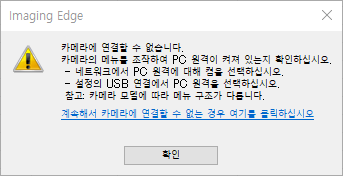
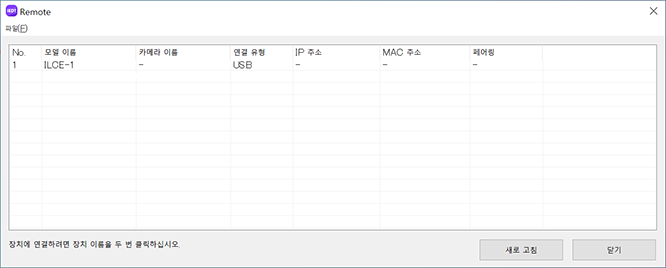
액세스 인증을 사용하여 통신을 암호화할 때
액세스 인증 설정이 적용된 카메라는 Imaging Edge Desktop을 최신 버전으로 업데이트한 후 Wi-Fi 또는 유선 LAN으로 연결해 주세요.
카메라 설정
Remote 사용을 위해 카메라를 [PC 원격] 모드로 설정해야 합니다.
- MENU → [USB 연결] 또는 [PC 원격 기능]
- [PC 원격] 활성화 여부 확인
모델별 설정 방법은 아래 링크를 참고해 주세요.
macOS 15에서 Mac 버전 사용 시
Apple 메뉴 → 시스템 설정 → 개인정보 보호 및 보안 → 로컬 네트워크
- “Remote”를 ON으로 설정
- 이미 ON일 경우: 설정을 사용 안 함(OFF)으로 변경한 다음 ON으로 재설정
Imaging Edge Webcam과 같은 웹 컨퍼런스 시스템 사용 시
Imaging Edge Webcam 사용 시 충돌이 발생할 수 있습니다.
- 카메라 설정을 [Sony Camera (Imaging Edge)]가 아닌 다른 장치로 변경
- 모든 웹 컨퍼런스 시스템을 종료 후 재실행
Wi-Fi를 통해 연결할 때
- [새로 고침]을 클릭합니다.
-
방화벽 설정을 확인합니다.
※ 방화벽이 켜져 있으면 카메라가 인식되지 않을 수 있습니다.
→ Windows® Defender 등 보안 소프트웨어를 끄거나, Imaging Edge Remote를 방화벽 예외로 등록하십시오.
※ Windows 방화벽 설정 변경 방법:
- Windows 10: 설정 → 업데이트 및 보안 → Windows 보안 → 방화벽 및 네트워크 보호
- Windows 11: 설정 → 개인정보 및 보안 → Windows 보안 → 방화벽 및 네트워크 보호
문제가 해결되지 않는 경우
- 컴퓨터 재부팅
- 프로그램 최신 버전 업데이트
- 정품 USB 케이블 사용
※ 더 자세한 정보를 원하시는 고객님께서는 Imaging Edge Desktop FAQ를 참고하시길 바랍니다.
원하시는 정보를 못 찾으셨다면 아래 서비스를 이용해보세요.
운영 시간: 평일 09:00 ~ 18:00 (토/일/공휴일 휴무)
앞으로도 소니코리아는 고객님들께 만족스러운 제품과 서비스를 제공하기 위하여 최선의 노력을 기울이겠습니다.
감사합니다.
정품등록
특별한 혜택 및 제품에 대한 최신 정보 제공
서비스이용 안내
소니코리아의 다양한 서비스 정보
고객문의
전문 기술 상담원의 친절한 상담
택배수리 서비스 안내
집에서도 편리하게 ‘택배서비스 신청
프로페셔널 제품 지원 및 서비스
프로페셔널 제품 (방송,업무용 장비)에 대한 고객 지원 및 서비스센터 안내
서비스 조회 및 결제
서비스 진행상황 조회 및 결재
Support by Sony(모바일 앱)
업데이트를 놓치지 마십시오! 제품에 대한 정보를 찾고 제품에 대한 중요 정보를 실시간 수신합니다.