소니 제품을 사용해주시는 고객님들께 감사의 말씀을 드립니다.
FDR-X3000R 사용자분들을 위한, 카메라와 PC 연결 방법을 안내 드리오니, 아래 사항을 참고 바랍니다.
Action Cam Movie CreatorTM를 사용하면 동영상을 컴퓨터로 가져오고 이미지를 편집하여 다양한 방식으로 사용할 수 있습니다.
소프트웨어를 설치하려면 다음 URL을 참조하십시오.
http://www.sony.net/acmc/
동영상을 가져와서 편집할 수 있는 Action Cam Movie Creator 및 재생할 수 있는 PlayMemories Home은 동시에 설치됩니다.
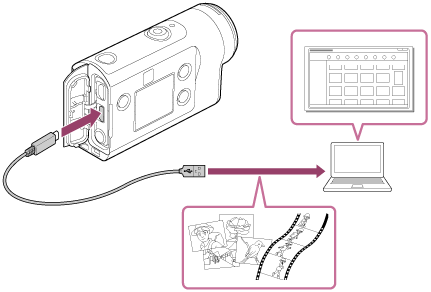
- 동영상 및 정지 이미지 가져오기
- 동영상 편집 (FDR-X3000/HDR-AS300 동영상의 경우, 추적 정보 및 이동 속도가 표시됩니다)
- 동영상과 정지 이미지 재생
- 동영상을 컴퓨터로 가져올 때 Action Cam Movie Creator를 사용합니다. 다른 방법을 사용하여 가져오는 경우 GPS 정보가 FDR-X3000/HDR-AS300로부터 가져오기되지 않습니다.
- 카메라를 컴퓨터에 연결할 때 마이크로 USB 케이블(부속)을 사용합니다.
컴퓨터에 Action Cam Movie Creator를 설치합니다. 아래 단계를 따릅니다.
컴퓨터를 켭니다.
- 관리자로 로그온합니다.
- 소프트웨어를 설치하기 전에 컴퓨터에서 실행 중인 응용 프로그램을 모두 닫으십시오.
컴퓨터의 인터넷 브라우저를 사용하여 다음 URL을 방문하고 Action Cam Movie Creator를 설치합니다.
- http://www.sony.net/acmc/
- 설치가 완료되면 Action Cam Movie Creator가 시작됩니다.
부속된 마이크로 USB 케이블을 사용하여 카메라를 컴퓨터에 연결합니다.
- 새 기능이 Action Cam Movie Creator에 추가될 수 있습니다. Action Cam Movie Creator가 이미 컴퓨터에 설치되어 있더라도 카메라를 컴퓨터에 연결하십시오.
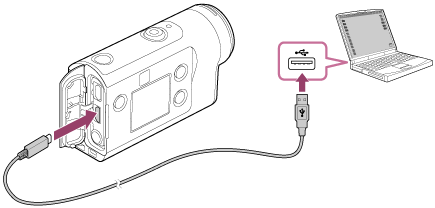
- 컴퓨터 화면에 카메라가 작동 중이거나 액세스 중인 것으로 나타나는 경우 마이크로 USB 케이블(부속)을 카메라에서 분리하지 마십시오. 그러면 데이터가 손상될 수 있습니다.
-
카메라에서 컴퓨터를 분리하려면 작업 트레이에서
 를 클릭한 다음
 (분리 아이콘)을 클릭합니다. Windows Vista를 사용 중인 경우 작업 트레이에서
를 클릭합니다.
(분리 아이콘)을 클릭합니다. Windows Vista를 사용 중인 경우 작업 트레이에서
를 클릭합니다.
원하시는 정보를 못 찾으셨다면 아래 서비스를 이용해보세요.
운영 시간: 평일 09:00 ~ 18:00 (토/일/공휴일 휴무)
앞으로도 소니코리아는 고객님들께 만족스러운 제품과 서비스를 제공하기 위하여 최선의 노력을 기울이겠습니다.
감사합니다.
정품등록
특별한 혜택 및 제품에 대한 최신 정보 제공
서비스이용 안내
소니코리아의 다양한 서비스 정보
고객문의
전문 기술 상담원의 친절한 상담
택배수리 서비스 안내
집에서도 편리하게 ‘택배서비스 신청
프로페셔널 제품 지원 및 서비스
프로페셔널 제품 (방송,업무용 장비)에 대한 고객 지원 및 서비스센터 안내
서비스 조회 및 결제
서비스 진행상황 조회 및 결재
Support by Sony(모바일 앱)
업데이트를 놓치지 마십시오! 제품에 대한 정보를 찾고 제품에 대한 중요 정보를 실시간 수신합니다.