소니 제품을 사용해주시는 고객님들께 감사의 말씀을 드립니다.
WF-1000XM5 사용자분들을 위한, Windows 10/11, Mac 페어링 방법을 안내 드리오니, 아래 사항을 참고 바랍니다.
컴퓨터(Windows® 10)와 페어링 및 연결
연결하려는 장치를 등록하는 작업을 "페어링"이라고 합니다. 처음으로 헤드셋과 함께 사용하려면 장치를 먼저 페어링하십시오.
조작을 시작하기 전에 다음을 확인하십시오.
・ 음악 재생 연결을 지원하는 Bluetooth 기능이 컴퓨터에 있습니다(A2DP).
・ 컴퓨터와 헤드셋 사이의 거리가 1m 이내입니다.
・ 헤드셋이 충분히 충전되어 있습니다.
・ 컴퓨터 사용 설명서가 곁에 있습니다.
・ 사용하는 컴퓨터에 따라 내장 Bluetooth 어댑터를 켜야 할 수 있습니다. Bluetooth 어댑터를 켜는 방법을 모르거나 컴퓨터에 내장 Bluetooth 어댑터가 있는지 확실하지 않으면 컴퓨터에 부속된 사용 설명서를 참조하십시오.
・ OS 버전이 Windows 10 버전 1803 이상인 경우 Swift Pair 기능을 사용하면 쉽게 페어링할 수 있습니다. Swift Pair 기능을 사용하려면 [Start] 버튼 - [Settings] - [Devices] - [Bluetooth & other devices]를 클릭하고 [Show notifications to connect using Swift Pair] 확인란을 선택하십시오.
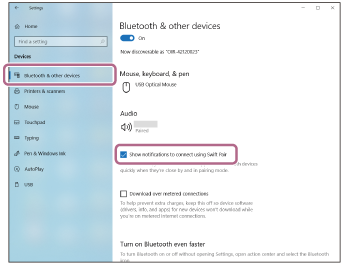
1
헤드셋에서 페어링 모드로 들어갑니다.
헤드셋 구매 또는 초기화 후 처음 헤드셋을 장치와 페어링하는 경우(페어링 정보가 헤드셋에 없는 경우)
1. 헤드셋 유닛을 옆으로 놓고 양쪽 헤드셋 유닛을 충전 케이스에서 꺼냅니다.
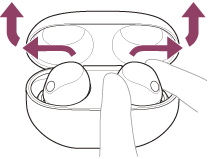
헤드셋이 자동으로 켜집니다.
그러면 헤드셋이 자동으로 페어링 모드로 들어갑니다.
헤드셋을 착용할 때 양쪽 헤드셋 유닛에서 동시에 알림 사운드와 "Pairing" (Pairing) 음성 안내가 나옵니다. 헤드셋 유닛 하나만 착용하는 경우 착용한 헤드셋 유닛에서 알림 사운드와 음성 안내가 나옵니다.
두 번째 장치 또는 그 다음 장치를 페어링하는 경우(다른 장치에 대한 페어링 정보가 헤드셋에 있는 경우)
1. 충전 케이스에 헤드셋 유닛을 꽂습니다.
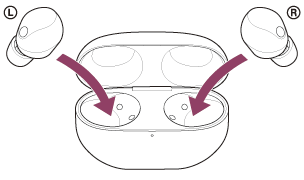
충전 케이스 뚜껑을 열어 둡니다.
2. 충전 케이스 뚜껑을 연 상태에서 충전 케이스 뒷면의 페어링 버튼을 약 5초 이상 길게 누릅니다.
참고 사항
- 표시등이 주황색으로 깜박이는 동안에는 충전 케이스의 재설정 버튼에서 손가락을 떼지 마세요. 손가락을 떼면 헤드셋이 초기화됩니다.
충전 케이스의 표시등(파란색)이 두 번 연속 반복적으로 깜박이고 헤드셋이 페어링 모드로 들어갑니다.
페어링 모드에 들어간 후 충전 케이스에서 헤드셋을 꺼낼 수 있습니다.
헤드셋을 착용할 때 양쪽 헤드셋 유닛에서 동시에 알림 사운드와 "Pairing" (Pairing) 음성 안내가 나옵니다. 헤드셋 유닛 하나만 착용하는 경우 착용한 헤드셋 유닛에서 알림 사운드와 음성 안내가 나옵니다.
2
컴퓨터가 대기(절전) 또는 최대 절전 모드인 경우 대기(절전) 또는 최대 절전 모드를 종료하십시오.
3
컴퓨터를 사용하여 헤드셋을 페어링합니다.
Swift Pair 기능을 사용하여 연결하려면
1. 컴퓨터 화면에 표시된 팝업 메뉴에서 [Connect]를 선택합니다.
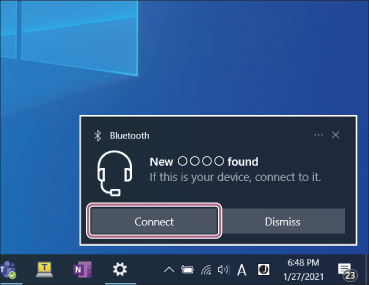
Swift Pair 기능을 사용하지 않고 연결하려면
1. [Start] 버튼을 클릭한 다음, [Settings]를 클릭합니다.
2. [Devices]를 클릭합니다.
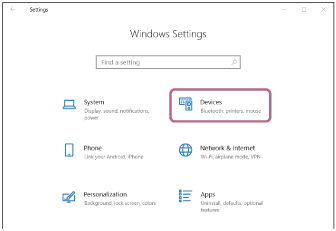
3. [Bluetooth & other devices] 탭을 클릭하고, [Bluetooth] 스위치를 클릭하여 Bluetooth 기능을 견 다음, [Add Bluetooth or other device]를 클릭합니다.
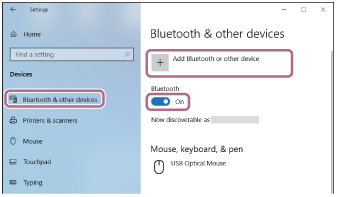
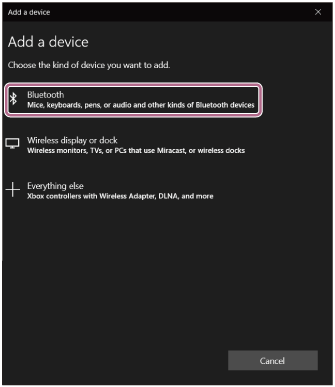
4. [Bluetooth]를 클릭합니다.
5. [WF-1000XM5]을(를) 클릭합니다.
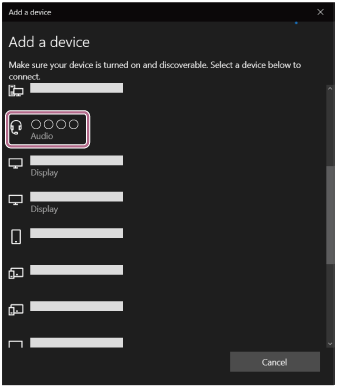
암호*를 입력해야 하는 경우 "0000"을 입력하십시오.
헤드셋과 컴퓨터 서로 페어링되고 연결됩니다.
헤드셋을 충전 케이스에 넣으면 충전 케이스의 표시등(파란색)이 10번 깜박입니다.
헤드셋을 착용하면 양쪽 헤드셋 유닛에서 연결되었음을 알리는 알림 사운드가 동시에 들립니다. 헤드셋 유닛 하나만 착용하는 경우 착용한 헤드셋 유닛에서 알림 사운드가 나옵니다.
연결되지 않으면 "페어링된 컴퓨터(Windows 10)에 연결"을 참조하십시오
[WF-1000XM5]이(가) 컴퓨터 화면에 나타나지 않으면,  단계의 "Swift Pair 기능을 사용하지 않고 연결하려면"부터 다시 시도하십시오.
*암호는 "패스코드", "PIN 코드", "PIN 번호" 또는 "비밀 번호"라고도 합니다.
※ 위 정보는 WF-1000XM5 설명서에서 가져온 것입니다.
컴퓨터(Windows® 11)와 페어링 및 연결
연결하려는 장치를 등록하는 작업을 "페어링"이라고 합니다. 처음으로 헤드셋과 함께 사용하려면 장치를 먼저 페어링하십시오.
조작을 시작하기 전에 다음을 확인하십시오.
・ 음악 재생 연결을 지원하는 Bluetooth 기능이 컴퓨터에 있습니다(A2DP).
・ 컴퓨터와 헤드셋 사이의 거리가 1m 이내입니다.
・ 헤드셋이 충분히 충전되어 있습니다.
・ 컴퓨터 사용 설명서가 곁에 있습니다.
・ 사용하는 컴퓨터에 따라 내장 Bluetooth 어댑터를 켜야 할 수 있습니다. Bluetooth 어댑터를 켜는 방법을 모르거나 컴퓨터에 내장 Bluetooth 어댑터가 있는지 확실하지 않으면 컴퓨터에 부속된 사용 설명서를 참조하십시오.
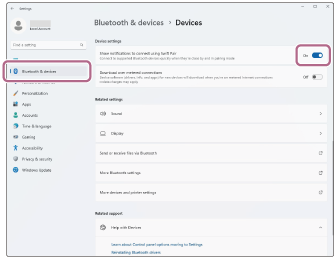
・ Swift Pair 기능을 사용하면 더 쉽게 페어링할 수 있습니다. Swift Pair 기능을 사용하려면 [Start] 버튼 - [Settings] - [Bluetooth & devices] - [Devices] - [Show notifications to connect using Swift Pair] 스위치를 클릭하여 Swift Pair 기능을 켭니다.
1
헤드셋에서 페어링 모드로 들어갑니다.
헤드셋 구매 또는 초기화 후 처음 헤드셋을 장치와 페어링하는 경우(페어링 정보가 헤드셋에 없는 경우)
1. 헤드셋 유닛을 옆으로 놓고 양쪽 헤드셋 유닛을 충전 케이스에서 꺼냅니다.
헤드셋이 자동으로 켜집니다.
그러면 헤드셋이 자동으로 페어링 모드로 들어갑니다.
헤드셋을 착용할 때 양쪽 헤드셋 유닛에서 동시에 알림 사운드와 "Pairing" (Pairing) 음성 안내가 나옵니다. 헤드셋 유닛 하나만 착용하는 경우 착용한 헤드셋 유닛에서 알림 사운드와 음성 안내가 나옵니다.
두 번째 장치 또는 그 다음 장치를 페어링하는 경우(다른 장치에 대한 페어링 정보가 헤드셋에 있는 경우)
1. 충전 케이스에 헤드셋 유닛을 넣습니다.
충전 케이스 뚜껑을 열어 둡니다.
2. 충전 케이스 뚜껑을 연 상태에서 충전 케이스 뒷면의 페어링 버튼을 약 5초 이상 길게 누릅니다.
참고 사항
- 헤드셋은 충전 케이스 뚜껑이 닫힌 상태에서 페어링 모드로 전환되지 않습니다.
충전 케이스의 표시등(파란색)이 두 번 연속 반복적으로 깜박이고 헤드셋이 페어링 모드로 들어갑니다.
페어링 모드에 들어간 후 충전 케이스에서 헤드셋을 꺼낼 수 있습니다.
헤드셋을 착용할 때 양쪽 헤드셋 유닛에서 동시에 알림 사운드와 "Pairing" (Pairing) 음성 안내가 나옵니다. 헤드셋 유닛 하나만 착용하는 경우 착용한 헤드셋 유닛에서 알림 사운드와 음성 안내가 나옵니다.
2
컴퓨터가 대기(절전) 또는 최대 절전 모드인 경우 대기(절전) 또는 최대 절전 모드를 종료하십시오.
3
컴퓨터를 사용하여 헤드셋을 페어링합니다.
Swift Pair 기능을 사용하여 연결하려면
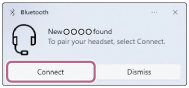
1. 컴퓨터 화면에 표시된 팝업 메뉴에서 [Connect]를 선택합니다.
Swift Pair 기능을 사용하지 않고 연결하려면
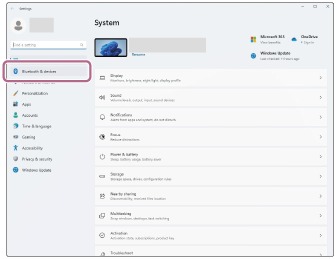
1. [Start] 버튼을 클릭한 다음, [Settings]를 클릭합니다.
2. [Bluetooth & devices]를 클릭합니다.
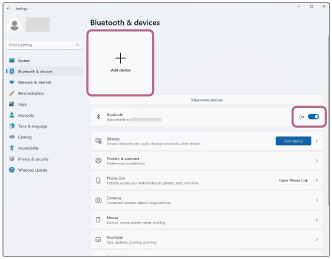
3. [Bluetooth] 스위치를 클릭하여 Bluetooth 기능을 켠 다음 [Add device]를 클릭합니다.
4. [Bluetooth]를 클릭합니다.
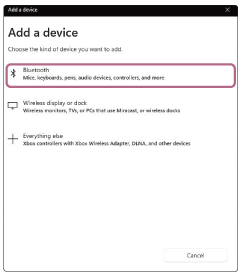
5. [WF-1000XM5]을(를) 클릭합니다.
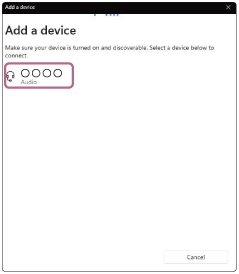
암호*를 입력해야 하는 경우 "0000"을 입력하십시오.
헤드셋과 컴퓨터 서로 페어링되고 연결됩니다.
헤드셋을 충전 케이스에 넣으면 충전 케이스의 표시등(파란색)이 10번 깜박입니다.
헤드셋을 착용하면 양쪽 헤드셋 유닛에서 연결되었음을 알리는 알림 사운드가 동시에 들립니다. 헤드셋 유닛 하나만 착용하는 경우 착용한 헤드셋 유닛에서 알림 사운드가 나옵니다.
연결되지 않으면 "페어링된 컴퓨터(Windows 11)에 연결"을 참조하십시오
[WF-1000XM5]이(가) 컴퓨터 화면에 나타나지 않으면, 단계의 "Swift Pair 기능을 사용하지 않고 연결하려면"부터 다시 시도하십시오.
*암호는 "패스코드", "PIN 코드", "PIN 번호" 또는 "비밀 번호"라고도 합니다.
※ 위 정보는 WF-1000XM5 설명서에서 가져온 것입니다.
컴퓨터(MAC)와 페어링 및 연결
연결하려는 장치를 등록하는 작업을 "페어링"이라고 합니다. 처음으로 헤드셋과 함께 사용하려면 장치를 먼저 페어링하십시오.
호환 OS
macOS(버전 11 이상)
조작을 시작하기 전에 다음을 확인하십시오.
・ 음악 재생 연결을 지원하는 Bluetooth 기능이 컴퓨터에 있습니다(A2DP).
・ 컴퓨터와 헤드셋 사이의 거리가 1m 이내입니다.
・ 헤드셋이 충분히 충전되어 있습니다.
・ 컴퓨터 사용 설명서가 곁에 있습니다.
・ 사용하는 컴퓨터에 따라 내장 Bluetooth 어댑터를 켜야 할 수 있습니다. Bluetooth 어댑터를 켜는 방법을 모르거나 컴퓨터에 내장 Bluetooth 어댑터가 있는지 확실하지 않으면 컴퓨터에 부속된 사용 설명서를 참조하십시오.
・ 컴퓨터 스피커를 ON 모드로 설정하십시오.
・ 컴퓨터 스피커가 "OFF" 모드로 설정되면 헤드셋에서 사운드가 들리지 않습니다.
ON 모드의 컴퓨터 스피커

1
헤드셋에서 페어링 모드로 들어갑니다.
헤드셋 구매 또는 초기화 후 처음 헤드셋을 장치와 페어링하는 경우(페어링 정보가 헤드셋에 없는 경우)
1. 헤드셋 유닛을 옆으로 놓고 양쪽 헤드셋 유닛을 충전 케이스에서 꺼냅니다.
헤드셋이 자동으로 켜집니다.
그러면 헤드셋이 자동으로 페어링 모드로 들어갑니다.
헤드셋을 착용할 때 양쪽 헤드셋 유닛에서 동시에 알림 사운드와 "Pairing" (Pairing) 음성 안내가 나옵니다. 헤드셋 유닛 하나만 착용하는 경우 착용한 헤드셋 유닛에서 알림 사운드와 음성 안내가 나옵니다.
두 번째 장치 또는 그 다음 장치를 페어링하는 경우(다른 장치에 대한 페어링 정보가 헤드셋에 있는 경우)
1. 충전 케이스에 헤드셋 유닛을 넣습니다.
충전 케이스 뚜껑을 열어 둡니다.
2. 충전 케이스 뚜껑을 연 상태에서 충전 케이스 뒷면의 페어링 버튼을 약 5초 이상 길게 누릅니다.
참고 사항
- 헤드셋은 충전 케이스 뚜껑이 닫힌 상태에서 페어링 모드로 전환되지 않습니다.
충전 케이스의 표시등(파란색)이 두 번 연속 반복적으로 깜박이고 헤드셋이 페어링 모드로 들어갑니다.
페어링 모드에 들어간 후 충전 케이스에서 헤드셋을 꺼낼 수 있습니다.
헤드셋을 착용할 때 양쪽 헤드셋 유닛에서 동시에 알림 사운드와 "Pairing" (Pairing) 음성 안내가 나옵니다. 헤드셋 유닛 하나만 착용하는 경우 착용한 헤드셋 유닛에서 알림 사운드와 음성 안내가 나옵니다.
2
컴퓨터가 대기(절전) 또는 최대 절전 모드인 경우 대기(절전) 또는 최대 절전 모드를 종료하십시오.
3
컴퓨터를 사용하여 헤드셋을 페어링합니다.
1. 화면 하단의 독에서 [ (System Preferences)] - [Bluetooth]를 선택합니다.
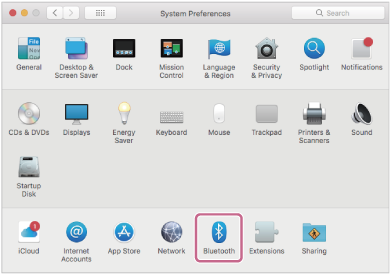
2. [Bluetooth] 화면의 [WF-1000XM5]을(를) 선택한 다음, [Connect]를 클릭합니다.
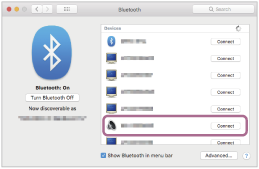
암호*를 입력해야 하는 경우 "0000"을 입력하십시오.
헤드셋과 컴퓨터 서로 페어링되고 연결됩니다.
헤드셋을 충전 케이스에 넣으면 충전 케이스의 표시등(파란색)이 10번 깜박입니다.
헤드셋을 착용하면 양쪽 헤드셋 유닛에서 연결되었음을 알리는 알림 사운드가 동시에 들립니다. 헤드셋 유닛 하나만 착용하는 경우 착용한 헤드셋 유닛에서 알림 사운드가 나옵니다.
연결되지 않으면 "페어링된 컴퓨터(Mac)에 연결"을 참조하십시오
[WF-1000XM5]이(가) 컴퓨터 화면에 나타나지 않으면, 단계의 "Swift Pair 기능을 사용하지 않고 연결하려면"부터 다시 시도하십시오.
*암호는 "패스코드", "PIN 코드", "PIN 번호" 또는 "비밀 번호"라고도 합니다.
※ 위 정보는 WF-1000XM5 설명서에서 가져온 것입니다.
문의 안내
운영 시간: 평일 오전 9시~오후 6시 (토/공휴일 휴무)
고객 지원 센터: 1588-0911
카카오톡 채팅 서비스
채팅 상담 시간: 평일 오전 9시~오후 6시 (토/공휴일 휴무)
- 카카오톡 채널 검색에서 “소니코리아 고객센터” 검색
- 카카오톡 채팅 상담하기
앞으로도 소니코리아는 고객님들께 만족스러운 제품과 서비스를 제공하기 위하여 최선의 노력을 기울이겠습니다.
감사합니다.
정품등록
특별한 혜택 및 제품에 대한 최신 정보 제공
서비스이용 안내
소니코리아의 다양한 서비스 정보
고객문의
전문 기술 상담원의 친절한 상담
택배수리 서비스 안내
집에서도 편리하게 ‘택배서비스 신청
프로페셔널 제품 지원 및 서비스
프로페셔널 제품 (방송,업무용 장비)에 대한 고객 지원 및 서비스센터 안내
서비스 조회 및 결제
서비스 진행상황 조회 및 결재
Support by Sony(모바일 앱)
업데이트를 놓치지 마십시오! 제품에 대한 정보를 찾고 제품에 대한 중요 정보를 실시간 수신합니다.