중요: 이 문서는 특정 제품 및/또는 운영 체제에만 적용됩니다. 이 단계를 시작하기 전에 이 문서의 해당 제품 및 카테고리 단원을 확인하십시오.
헤드폰을 기기에 연결하면 음악 재생(미디어 오디오)과 전화 통화 기능(통화 오디오)이 동시에 연결됩니다. 대부분의 헤드폰은 오디오 기기와 여러 개의 Bluetooth® 연결을 지원하지만, 소스를 전환하려면 Bluetooth 설정으로 들어가 현재 연결된 소스를 끊고, 헤드폰을 사용하려는 소스를 다시 연결해야 합니다.
헤드폰이 멀티포인트 연결을 지원하는 경우, 일반적인 Bluetooth 재연결 과정 없이 두 오디오 소스 간에 쉽게 전환할 수 있습니다.
참고: 헤드폰이 멀티포인트 연결을 지원하는지 확실하지 않다면, Sony | Sound Connect 앱의 내 기기 탭 아래에서 2대의 기기 동시 연결 기능을 찾아보세요.
![]()
![]()
시작하기 전에
멀티포인트 연결 사용 방법
멀티포인트 연결은 한 번에 두 개의 기기에서만 작동합니다. 예를 들어 다음과 같은 상황에서 사용할 수 있습니다.
- 컴퓨터로 동영상을 보다가 스마트폰의 전화를 받을 수 있습니다.
- 워크맨 플레이어(또는 기타 음악 플레이어)로 음악을 듣다가 스마트폰의 전화를 받을 수 있습니다.
사용하려는 기기에 따라 단계가 다를 수 있습니다. 헤드폰을 페어링할 기기에 맞춰 설명을 따르세요.
워크맨(또는 기타 음악 플레이어)과 스마트폰
워크맨으로 음악을 듣다가 스마트폰의 전화로 전환하여 받고 싶을 때 각 기기를 헤드폰에 멀티포인트 연결로 사용하세요.
- 헤드폰을 두 기기에 모두 페어링합니다.
- 워크맨에서 노래를 재생하여 헤드폰과 Bluetooth 연결을 수립합니다.
- 스마트폰에서 동영상이나 노래를 재생하거나 전화를 걸어 헤드폰과 Bluetooth 연결을 수립합니다.
이제 워크맨에서 음악을 들을 수 있으며, 전화가 오면 헤드폰 오른쪽의 터치 센서 컨트롤 패널을 두 번(빠르게) 눌러 전화를 받을 수 있습니다.

안드로이드 휴대폰 두 대
헤드폰을 스마트폰에 연결하면 음악 재생 기능과 전화 통화 기능이 동시에 연결됩니다. 한 휴대폰으로 음악을 듣고 다른 휴대폰으로 전화 통화를 하려면, 한 휴대폰은 통화 오디오로, 다른 휴대폰은 미디어 오디오로 설정해야 합니다.
- 헤드폰을 두 휴대폰에 모두 페어링합니다.
- 어떤 기기로 음악을 들을지 또는 동영상을 볼지 선택한 후 노래를 재생하거나 전화를 걸어 Bluetooth 연결을 수립합니다.
- 이 기기는 미디어 오디오 재생에 사용할 기기가 됩니다.
- 멀티포인트 연결 사용 시 헤드폰의 남은 배터리 잔량은 이 기기에서 정확히 표시됩니다.
- 스마트폰의 Bluetooth 연결을 엽니다.
- 설정 → Bluetooth → 헤드폰 이름(WH-1000XM4))을 터치합니다.
- 페어링된 기기 화면에서 전화 통화 또는 통화 오디오 선택을 해제합니다.
- 같은 스마트폰을 조작하여 Bluetooth 연결을 종료합니다.
- 두 번째 스마트폰에서 헤드폰과 Bluetooth 연결을 수립하는 조작을 수행합니다.
- 이 기기는 전화 통화에 사용할 기기가 됩니다.
- 스마트폰의 Bluetooth 연결을 다시 엽니다.
- 설정 → Bluetooth → 헤드폰 이름(WH-1000XM4))을 터치합니다.
- 페어링된 기기 화면에서 미디어 오디오 선택을 해제합니다.
- 첫 번째 휴대폰을 조작하여 헤드폰과 Bluetooth 연결을 수립합니다.
참고: 두 휴대폰 모두 헤드폰에 하나의 기능만 사용 가능한 상태로 연결됩니다(한쪽은 통화 오디오, 다른 쪽은 미디어 오디오).
이제 한 휴대폰에서 음악을 들을 수 있으며, 다른 휴대폰에서 전화가 오면 헤드폰 오른쪽의 터치 센서 컨트롤 패널을 두 번(빠르게) 눌러 전화를 받을 수 있습니다.
안드로이드 휴대폰과 아이폰
안드로이드 휴대폰과 아이폰으로 멀티포인트 연결을 사용하려면, 안드로이드의 설정을 변경하여 기능 중 하나(통화 오디오 또는 미디어 오디오)만 작동하도록 해야 합니다. 아이폰은 하나의 기능만 연결되도록 설정할 수 없으므로, 아이폰을 연결하기 전에 안드로이드 휴대폰을 먼저 연결하세요.
- 헤드폰을 두 휴대폰에 모두 페어링합니다.
- 안드로이드 휴대폰에서 노래를 재생하거나 전화를 걸어 Bluetooth 연결을 수립합니다.
- 이 기기를 전화 통화용으로 쓸지 미디어용으로 쓸지 결정한 후, 스마트폰의 Bluetooth 연결을 열고 그에 맞게 설정합니다.
- 설정 → Bluetooth → 헤드폰 이름(WH-1000XM4))을 터치합니다.
- 페어링된 기기 화면에서 적절한 기능을 선택합니다:
- 휴대폰을 노래나 동영상에 사용하려면 전화 통화 또는 통화 오디오 선택을 해제하세요.
- 휴대폰을 통화에 사용하려면 미디어 오디오 선택을 해제하세요.
- 아이폰에서 노래나 동영상을 재생하여 헤드폰과 Bluetooth 연결을 수립합니다.
- 이 기기는 이제 안드로이드 휴대폰이 연결되지 않은 기능으로 연결됩니다.
참고: 헤드폰의 남은 배터리 잔량은 미디어 오디오에 연결된 기기에서는 정확히 표시되지 않습니다.
두 기기 동시 연결
Sony | Sound Connect 앱에서 2대의 기기 동시 연결이 설정되어 있으면, 헤드폰이 두 휴대폰 사이에서 걸려오는 전화를 기다리거나 두 기기 사이에서 음악 재생을 전환할 수 있습니다. 이를 통해 다음과 같은 작업이 가능합니다.
- 한 휴대폰에서 재생되는 음악을 헤드폰으로 들으면서, 두 휴대폰 모두의 전화를 기다리다가 어느 쪽에서 걸려오는 전화든 통화할 수 있습니다.
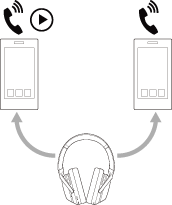
- Bluetooth를 재연결하지 않고 한 휴대폰에서 다른 휴대폰으로 음악 재생을 전환할 수 있습니다.
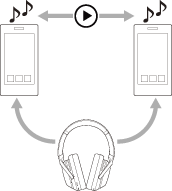
연결하기 전에 기기 중 하나에 Sony | Sound Connect 앱이 설치되어 있는지 확인하세요.
- 헤드폰을 두 기기에 모두 페어링합니다.
- Sony | Sound Connect 앱이 설치된 기기에서 노래나 동영상을 재생하여 헤드폰과 Bluetooth 연결을 수립합니다.
- Sony | Sound Connect 앱을 열고 2대의 기기 동시 연결을 켭니다.
- 다른 기기에서 노래나 동영상을 재생하여 헤드폰과 Bluetooth 연결을 수립합니다.
헤드폰이 두 기기에 연결된 상태에서 세 번째 기기를 Bluetooth로 연결할 수는 있지만, 가장 최근에 음악을 재생한 기기와의 Bluetooth 연결은 유지되고, 두 번째 기기는 연결이 끊어지며 세 번째 기기가 헤드폰과 Bluetooth 연결을 수립하게 됩니다.
자세한 내용은 제품 도움말의 헤드셋을 2대의 기기에 동시 연결하기 (멀티포인트 연결) 섹션을 참조하세요.
![]()
휴대폰과 컴퓨터
헤드폰을 휴대폰에 페어링한 다음 컴퓨터에 페어링합니다. 페어링 방법은 두 기기의 운영 체제에 따라 다를 수 있습니다. 기기 페어링에 도움이 필요하면 제품 설명서를 확인하세요.
![]()
- 헤드폰을 휴대폰에 페어링합니다.
- 헤드폰을 컴퓨터에 페어링합니다.
- Sony | Sound Connect 앱을 열고 2대의 기기 동시 연결을 활성화합니다.
- 내 기기 탭에서 2대의 기기 동시 연결을 터치하거나 탭합니다.
- 페어링됨 기기 목록에서 컴퓨터를 선택합니다.

- 앱의 현재 연결 중인 기기 섹션에서 두 기기가 모두 연결되어 있는지 확인합니다.
이제 컴퓨터에서 노래나 동영상을 들을 수 있으며, 다른 기기에서 전화가 오면 헤드폰 오른쪽의 터치 센서 컨트롤 패널을 두 번(빠르게) 눌러 전화를 받을 수 있습니다.
참고: 컴퓨터에서 소리가 나지 않으면 컴퓨터의 스피커 출력으로 헤드폰이 선택되어 있는지 확인하세요. 힌트: 작업 표시줄의 스피커 아이콘을 찾아보세요. 컴퓨터에서 헤드폰을 전화 통화나 화상 회의에 사용하는 경우 Headphones (Wx-1000XMx Stereo) 대신 헤드셋 (Wx-1000XMx Hands-Free)을 선택하는 것이 좋습니다.




















