중요: 이 문서는 특정 제품 및/또는 운영 체제에만 적용됩니다. 이 단계를 시작하기 전에 이 문서의 해당 제품 및 카테고리 단원을 확인하십시오.
헤드폰을 기기에 연결하면 음악 재생(미디어 오디오)과 전화 통화 기능(통화 오디오)이 동시에 연결됩니다. 대부분의 헤드폰은 오디오 기기와 여러 개의 Bluetooth® 연결을 지원하지만, 소스를 전환하려면 Bluetooth 설정으로 들어가 현재 연결된 소스를 끊고, 헤드폰을 사용하려는 소스를 다시 연결해야 합니다.
헤드폰이 멀티포인트 연결을 지원하는 경우, 일반적인 Bluetooth 재연결 과정 없이 두 오디오 소스 간에 쉽게 전환할 수 있습니다.
참고: 헤드폰이 멀티포인트 연결을 지원하는지 확실하지 않다면, Sony | Sound Connect 앱의 내 기기 탭 아래에서 2대의 기기 동시 연결 기능을 찾아보세요.
![]()
![]()
시작하기 전에
멀티포인트 연결 사용 방법
멀티포인트 연결은 한 번에 두 개의 기기에서만 작동합니다. 예를 들어 다음과 같은 상황에서 사용할 수 있습니다.
- 컴퓨터로 동영상을 보다가 스마트폰의 전화를 받을 수 있습니다.
- 워크맨 플레이어(또는 기타 음악 플레이어)로 음악을 듣다가 스마트폰의 전화를 받을 수 있습니다.
사용하려는 기기에 따라 단계가 다를 수 있습니다. 헤드폰을 페어링할 기기에 맞춰 설명을 따르세요.
워크맨(또는 기타 음악 플레이어)과 스마트폰
워크맨으로 음악을 듣다가 스마트폰의 전화로 전환하여 받고 싶을 때 각 기기를 헤드폰에 멀티포인트 연결로 사용하세요.
- 헤드폰을 두 기기에 모두 페어링합니다.
- 워크맨에서 노래를 재생하여 헤드폰과 Bluetooth 연결을 수립합니다.
- 스마트폰에서 동영상이나 노래를 재생하거나 전화를 걸어 헤드폰과 Bluetooth 연결을 수립합니다.
이제 워크맨에서 음악을 들을 수 있으며, 전화가 오면 헤드폰 오른쪽의 터치 센서 컨트롤 패널을 두 번(빠르게) 눌러 전화를 받을 수 있습니다.

안드로이드 휴대폰 두 대
헤드폰을 스마트폰에 연결하면 음악 재생 기능과 전화 통화 기능이 동시에 연결됩니다. 한 휴대폰으로 음악을 듣고 다른 휴대폰으로 전화 통화를 하려면, 한 휴대폰은 통화 오디오로, 다른 휴대폰은 미디어 오디오로 설정해야 합니다.
- 헤드폰을 두 휴대폰에 모두 페어링합니다.
- 어떤 기기로 음악을 들을지 또는 동영상을 볼지 선택한 후 노래를 재생하거나 전화를 걸어 Bluetooth 연결을 수립합니다.
- 이 기기는 미디어 오디오 재생에 사용할 기기가 됩니다.
- 멀티포인트 연결 사용 시 헤드폰의 남은 배터리 잔량은 이 기기에서 정확히 표시됩니다.
- 스마트폰의 Bluetooth 연결을 엽니다.
- 설정 → Bluetooth → 헤드폰 이름(WH-1000XM4))을 터치합니다.
- 페어링된 기기 화면에서 전화 통화 또는 통화 오디오 선택을 해제합니다.
- 같은 스마트폰을 조작하여 Bluetooth 연결을 종료합니다.
- 두 번째 스마트폰에서 헤드폰과 Bluetooth 연결을 수립하는 조작을 수행합니다.
- 이 기기는 전화 통화에 사용할 기기가 됩니다.
- 스마트폰의 Bluetooth 연결을 다시 엽니다.
- 설정 → Bluetooth → 헤드폰 이름(WH-1000XM4))을 터치합니다.
- 페어링된 기기 화면에서 미디어 오디오 선택을 해제합니다.
- 첫 번째 휴대폰을 조작하여 헤드폰과 Bluetooth 연결을 수립합니다.
참고: 두 휴대폰 모두 헤드폰에 하나의 기능만 사용 가능한 상태로 연결됩니다(한쪽은 통화 오디오, 다른 쪽은 미디어 오디오).
이제 한 휴대폰에서 음악을 들을 수 있으며, 다른 휴대폰에서 전화가 오면 헤드폰 오른쪽의 터치 센서 컨트롤 패널을 두 번(빠르게) 눌러 전화를 받을 수 있습니다.
안드로이드 휴대폰과 아이폰
안드로이드 휴대폰과 아이폰으로 멀티포인트 연결을 사용하려면, 안드로이드의 설정을 변경하여 기능 중 하나(통화 오디오 또는 미디어 오디오)만 작동하도록 해야 합니다. 아이폰은 하나의 기능만 연결되도록 설정할 수 없으므로, 아이폰을 연결하기 전에 안드로이드 휴대폰을 먼저 연결하세요.
- 헤드폰을 두 휴대폰에 모두 페어링합니다.
- 안드로이드 휴대폰에서 노래를 재생하거나 전화를 걸어 Bluetooth 연결을 수립합니다.
- 이 기기를 전화 통화용으로 쓸지 미디어용으로 쓸지 결정한 후, 스마트폰의 Bluetooth 연결을 열고 그에 맞게 설정합니다.
- 설정 → Bluetooth → 헤드폰 이름(WH-1000XM4))을 터치합니다.
- 페어링된 기기 화면에서 적절한 기능을 선택합니다:
- 휴대폰을 노래나 동영상에 사용하려면 전화 통화 또는 통화 오디오 선택을 해제하세요.
- 휴대폰을 통화에 사용하려면 미디어 오디오 선택을 해제하세요.
- 아이폰에서 노래나 동영상을 재생하여 헤드폰과 Bluetooth 연결을 수립합니다.
- 이 기기는 이제 안드로이드 휴대폰이 연결되지 않은 기능으로 연결됩니다.
참고: 헤드폰의 남은 배터리 잔량은 미디어 오디오에 연결된 기기에서는 정확히 표시되지 않습니다.
두 기기 동시 연결
Sony | Sound Connect 앱에서 2대의 기기 동시 연결이 설정되어 있으면, 헤드폰이 두 휴대폰 사이에서 걸려오는 전화를 기다리거나 두 기기 사이에서 음악 재생을 전환할 수 있습니다. 이를 통해 다음과 같은 작업이 가능합니다.
- 한 휴대폰에서 재생되는 음악을 헤드폰으로 들으면서, 두 휴대폰 모두의 전화를 기다리다가 어느 쪽에서 걸려오는 전화든 통화할 수 있습니다.
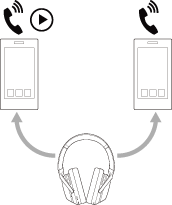
- Bluetooth를 재연결하지 않고 한 휴대폰에서 다른 휴대폰으로 음악 재생을 전환할 수 있습니다.
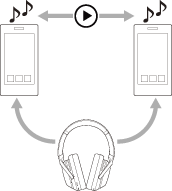
연결하기 전에 기기 중 하나에 Sony | Sound Connect 앱이 설치되어 있는지 확인하세요.
- 헤드폰을 두 기기에 모두 페어링합니다.
- Sony | Sound Connect 앱이 설치된 기기에서 노래나 동영상을 재생하여 헤드폰과 Bluetooth 연결을 수립합니다.
- Sony | Sound Connect 앱을 열고 2대의 기기 동시 연결을 켭니다.
- 다른 기기에서 노래나 동영상을 재생하여 헤드폰과 Bluetooth 연결을 수립합니다.
헤드폰이 두 기기에 연결된 상태에서 세 번째 기기를 Bluetooth로 연결할 수는 있지만, 가장 최근에 음악을 재생한 기기와의 Bluetooth 연결은 유지되고, 두 번째 기기는 연결이 끊어지며 세 번째 기기가 헤드폰과 Bluetooth 연결을 수립하게 됩니다.
자세한 내용은 제품 도움말의 헤드셋을 2대의 기기에 동시 연결하기 (멀티포인트 연결) 섹션을 참조하세요.
매뉴얼은 해당 모델 지원 페이지에 게시됩니다.
휴대폰과 컴퓨터
헤드폰을 휴대폰에 페어링한 다음 컴퓨터에 페어링합니다. 페어링 방법은 두 기기의 운영 체제에 따라 다를 수 있습니다. 기기 페어링에 도움이 필요하면 제품 설명서를 확인하세요.
매뉴얼은 해당 모델 지원 페이지에 게시됩니다.
- 헤드폰을 휴대폰에 페어링합니다.
- 헤드폰을 컴퓨터에 페어링합니다.
- Sony | Sound Connect 앱을 열고 2대의 기기 동시 연결을 활성화합니다.
- 내 기기 탭에서 2대의 기기 동시 연결을 터치하거나 탭합니다.
- 페어링됨 기기 목록에서 컴퓨터를 선택합니다.

- 앱의 현재 연결 중인 기기 섹션에서 두 기기가 모두 연결되어 있는지 확인합니다.
이제 컴퓨터에서 노래나 동영상을 들을 수 있으며, 다른 기기에서 전화가 오면 헤드폰 오른쪽의 터치 센서 컨트롤 패널을 두 번(빠르게) 눌러 전화를 받을 수 있습니다.
참고: 컴퓨터에서 소리가 나지 않으면 컴퓨터의 스피커 출력으로 헤드폰이 선택되어 있는지 확인하세요. 힌트: 작업 표시줄의 스피커 아이콘을 찾아보세요. 컴퓨터에서 헤드폰을 전화 통화나 화상 회의에 사용하는 경우 Headphones (Wx-1000XMx Stereo) 대신 헤드셋 (Wx-1000XMx Hands-Free)을 선택하는 것이 좋습니다.




















