소니 제품을 사용해주시는 고객님들께 감사의 말씀을 드립니다.
WH-1000XM4 사용자분들을 위한 Mac 연결(페어링) 방법을 안내 드리오니, 아래 사항을 참고 바랍니다.
[설명서] WH-1000XM4 사용자를 위한 Mac 연결 방법
연결하려는 장치를 등록하는 작업을 "페어링"이라고 합니다. 처음으로 헤드셋과 함께 사용하려면 장치를 먼저 페어링하십시오.
호환 OS: macOS (버전 10.10 이상)
시작 전 확인사항- 음악 재생 연결을 지원하는 Bluetooth 기능이 컴퓨터에 있습니다 (A2DP).
- 화상 통화 앱을 사용하려는 경우, 통화 연결(HFP/HSP)을 지원하는 Bluetooth 기능이 있어야 합니다.
- 컴퓨터와 헤드셋 사이의 거리가 1m 이내입니다.
- 헤드셋이 충분히 충전되어 있습니다.
- 컴퓨터 스피커를 ON 모드로 설정하십시오.
컴퓨터 스피커가
 "OFF" 모드로 설정되면 헤드셋에서 사운드가 들리지 않습니다.

1
헤드셋을 페어링 모드로 설정합니다.
・ 처음 페어링하는 경우: 헤드셋을 켜면 자동으로 페어링 모드가 됩니다.
・ 두 번째 기기부터:
 (전원) 버튼을 약 7초간 길게 누릅니다.
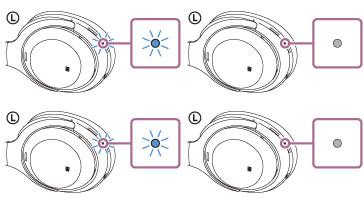
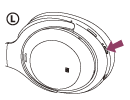 표시등(파란색)이 두 번씩 반복 깜박이고 "Bluetooth pairing" 음성 안내가 나옵니다.
 ※ 컴퓨터가 대기(절전) 또는 최대 절전 모드인 경우 해당 모드를 종료하십시오.
(전원) 버튼을 약 7초간 길게 누릅니다.
표시등(파란색)이 두 번씩 반복 깜박이고 "Bluetooth pairing" 음성 안내가 나옵니다.
※ 컴퓨터가 대기(절전) 또는 최대 절전 모드인 경우 해당 모드를 종료하십시오.
2
컴퓨터에서 Bluetooth 설정을 엽니다.
화면 오른쪽 상단의
 → [System Preferences] → [Bluetooth]를 선택합니다.
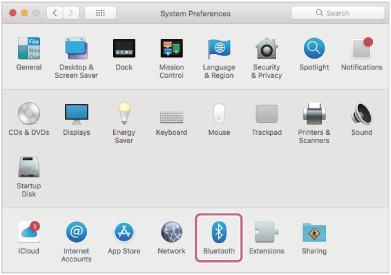
→ [System Preferences] → [Bluetooth]를 선택합니다.
3
[WH-1000XM4]를 선택한 다음 [Connect]를 클릭합니다.
・ [WH-1000XM4]와 [LE_WH-1000XM4]이 함께 표시되면 반드시 [WH-1000XM4]를 선택합니다.
・ [LE_WH-1000XM4]이 먼저 표시될 수 있습니다. [WH-1000XM4]이 나타날 때까지 약 30초~1분 기다리십시오.
・ 표시되지 않으면 1단계부터 다시 시도하십시오.
 ・ 암호 입력 화면이 나타나면 0000을 입력하십시오.
・ "Bluetooth connected" 음성이 나오면 연결 완료입니다.
・ 연결되지 않으면 → 페어링된 컴퓨터(Mac)에 연결 참조
・ 암호 입력 화면이 나타나면 0000을 입력하십시오.
・ "Bluetooth connected" 음성이 나오면 연결 완료입니다.
・ 연결되지 않으면 → 페어링된 컴퓨터(Mac)에 연결 참조
・ 암호 입력 화면이 나타나면 0000을 입력하십시오.
・ "Bluetooth connected" 음성이 나오면 연결 완료입니다.
・ 연결되지 않으면 → 페어링된 컴퓨터(Mac)에 연결 참조
4
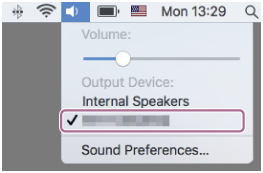
화면 오른쪽 위 스피커 아이콘을 클릭하고 [WH-1000XM4]를 선택합니다.
이제 컴퓨터에서 음악을 재생할 수 있습니다.
힌트
- 위의 조작 방법은 예시입니다. 자세한 내용은 컴퓨터에 부속된 사용 설명서를 참조하십시오.
- Bluetooth 페어링 정보를 모두 삭제하려면 헤드셋을 초기화하여 공장 설정으로 복원을 참조하십시오.
참고 사항
- 페어링이 5분 내에 완료되지 않으면 페어링 모드가 취소됩니다. 이 경우 1단계부터 다시 시작하십시오.
- 다음의 경우에는 다시 페어링이 필요합니다.
- 수리 등 기타 작업 후 페어링 정보가 삭제된 경우
- 9번째 장치를 페어링하는 경우 (최대 8대까지 저장, 초과 시 가장 오래된 정보가 덮어씌워집니다)
- Bluetooth 장치에서 헤드셋 페어링 정보가 삭제된 경우
- 헤드셋이 초기화된 경우 (모든 페어링 정보 삭제 → 연결 장치에서도 헤드셋 정보 삭제 후 재페어링 필요)
- 여러 대의 장치와 페어링될 수 있지만, 한 번에 한 대에서만 음악을 재생할 수 있습니다.
※ 위 정보는 WH-1000XM4 설명서에서 가져온 것입니다.
원하시는 정보를 못 찾으셨다면 아래 서비스를 이용해보세요.
고객지원 안내
운영 시간: 평일 09:00 ~ 18:00 (토/일/공휴일 휴무)
수리 서비스
앞으로도 소니코리아는 고객님들께 만족스러운 제품과 서비스를 제공하기 위하여 최선의 노력을 기울이겠습니다.
감사합니다.